
Главная страница Случайная лекция

Мы поможем в написании ваших работ!
Порталы:
БиологияВойнаГеографияИнформатикаИскусствоИсторияКультураЛингвистикаМатематикаМедицинаОхрана трудаПолитикаПравоПсихологияРелигияТехникаФизикаФилософияЭкономика

Мы поможем в написании ваших работ!
Реквизиты организации
Порядок установки реквизитов зависит от того, как была выполнена предыдущая настройка. Если Вами выбрана «Одна» организация, на экране появится окно с закладками, в котором можно ввести и изменить реквизиты организации (Рисунок 49). В дальнейшем, введенные данные будут использоваться при автоматическом формировании всех документов.
Если же Вы ведете учет нескольких организаций в одной базе, то программа предложит выбрать из справочника (Рисунок 47) организацию, с реквизитами которой Вы намерены работать.
После этого появится окно «Редактирование реквизитов организации»,открытое на закладке«Основные»(Рисунок 49).

Рисунок 49. Окно «Редактирование реквизитов организации»
открыта закладка«Основные»
На закладке «Дополнительные» (Рисунок 49) вводятся следующие сведения:
Полное наименование – наименование организации, с полным указанием формы собственности (например, Открытье акционерное общество «Глория-Инвест»).
Также на этой закладке вводятся данные по различным кодам и номерам, присвоенным Вашей организации органами статистики и налоговыми органами (ОКПО, ОВЭД, ОГРН и др.).
Все эти реквизиты требуются для корректного формирования отчетных документов в соответствии с действующим законодательством.

Рисунок 49. Окно «Редактирование реквизитов организации»
открыта закладка«Дополнительные
Закладка «Банк»позволяет вводить и редактировать реквизиты кредитных учреждений, в которых обслуживается организация (Рисунок 50).
При помощи кнопок, которые расположены слева, над перечнем банков, можно добавлять и удалять выделенные строки, а также менять их местами, добиваясь того, чтобы наиболее часто используемый, «основной» банк был первым в списке.
Кроме того основной банк выделен жирным шрифтом.

Рисунок 50. Окно «Редактирование реквизитов организации»
открыто на закладке«Банк»
Ввод информации о всех кассах организации, образующихся в соответствии с действующим законодательством о кассовых операциях в Российской Федерации, включая валютные и операционные кассы производится на закладке «Касса» (Рисунок 51).
Порядок ввода данных и работа со строками здесь такая же, как и на закладке «Банк» (Рисунок 50).

Рисунок 51. Окно «Редактирование реквизитов организации»
открыта закладка«Касса»
На закладке «Должностные лица» указываются сведения о руководителе организации (учреждения), главном бухгалтере, а также кассире и , в случае необходимости, полномочном представителе (Рисунок 52).

Рисунок 52. Окно «Редактирование реквизитов организации».
Открыта закладка «Должностные лица»
На закладке «Органы ФНС и ВБФ» вводятся реквизиты налоговых органов, пенсионного фонда, фондов социального и медицинского страхования, а также занятости населения (Рисунок 53).

Рисунок 53 Окно «Редактирование реквизитов организации».
Открыта закладка«Органы ФНС и ВБФ»
Переходя ко второму этапу настроек, нам предстоит:
Шаг 2. «Заполнить»:
· Справочник подразделений
· Справочник должностей
· Карточки работников
Все эти компоненты составляют модуль «Штат».
Штат
Прежде всего, следует уточнить назначение модуля «Штат», ведь его составляющие: «Работники», «Должности» и «Подразделения», правильнее бы было отнести к разделу «Кадры».

Однако, разработчики программы исходили из того, что пользователи должны иметь возможность приобрести не всю программу, а лишь ее отдельные блоки, например, только «Склад», или только «Материалы» («Основные средства» и т.д.) для автоматизации какого-то обособленного структурного подразделения.
При этом, для автоматического формирования первичных документов (накладных, актов, ордеров, инвентаризационных описей, различных карт, карточек и других учетных регистров), а также разнообразных отчетов и сводов в разрезах подразделений и материально-ответственных лиц, требуются определенные данные о работниках, их должностях и структурных подразделениях. Поэтому модуль «Штат» обособлен и присутствует во всех модулях, поставляемых отдельно (Рисунок 54).

Рисунок 54. Пользователем выбран пункт
главного меню Операции/Штат
Доступ к модулю «Штат» можно получить, через главное меню программы, выбрав пункт Операции/Штат(Рисунок 54). При этом откроется окно модуля со всеми его компонентам (Рисунок 55).
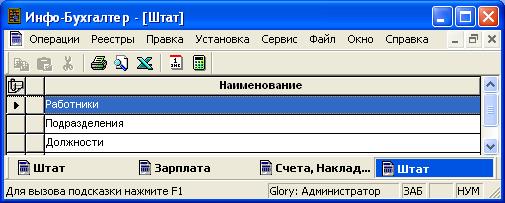
Рисунок 55. Окно блока«Штат»
Начнем изучение компонентов модуля«Штат»со Справочника подразделений.
| <== предыдущая страница | | | следующая страница ==> |
| Параметры учета организации | | | Справочник подразделений |
Дата добавления: 2015-07-26; просмотров: 177; Нарушение авторских прав

Мы поможем в написании ваших работ!