
Главная страница Случайная лекция

Мы поможем в написании ваших работ!
Порталы:
БиологияВойнаГеографияИнформатикаИскусствоИсторияКультураЛингвистикаМатематикаМедицинаОхрана трудаПолитикаПравоПсихологияРелигияТехникаФизикаФилософияЭкономика

Мы поможем в написании ваших работ!
Студентка группы БИН-21
Лабораторная работа №1
По дисциплине «Объектно-ориентированный
Анализ и программирование»
Студентка группы БИН-21
Рисухина Т.Д.
Действия
1. Запустите BPwin. (Пуск/Программы/Computer Associates/AllFusion/ProcessModeler/ BPwin 4.1/BPwin).
2. Если появляется диалог ModelMart Connection Manager (МЕНЕДЖЕР Связи ModelMart), нажмите на кнопку Cancel (откажитесь от заполнения диалогового окна).
3. Для создания новой модели контекстной диаграммы щелкните по кнопке  . Появляется диалог I would like to (Я хотел бы). Внесите имя модели "Деятельность предприятия "Магистр"" и выберите в окне тип модели Туре – Business process IDEF0. Нажмите ОК.
Если диаграмма была создана ранее и сохранена в файле типа bp1, в этом случае необходимо установить флажок возле опции Open model, указать путь и имя файла.
4. В диалоге Properties for New Models (Свойства для новой Модели) во вкладке General (Общие) диалога следует внести имя автора модели (проекта), т.е. Вашу фамилию и инициалы. Остальные закладки можно не заполнять. Нажмите ОК.
Автоматически создается контекстная диаграмма.
5. Можно изучить главное окно системы BPwin. Обратите внимание на кнопку  на панели инструментов. Эта кнопка включает и выключает инструмент просмотра и навигации – Model Explorer (появляется слева). Model Explorer имеет три вкладки (см. в левой нижней части экрана) – Activities, Diagrams и Objects (Деятельность, Диаграммы, Объекты). Во вкладке Activities щелчок правой кнопкой по объекту позволяет редактировать его свойства.
6. В случае, если после ввода информации на диаграмме отображаются не читаемые шрифты, выполнить выделение объекта, выбрать команду Model/Default Fonts, далее из перечня объектов выбрать Parent Diagram Title Text и установить тип шрифта Arial CYR. Подобные установки можно выполнить, выбирая те же команды из контекстного меню.
7. Перейдите в меню Model / Model Properties. Во вкладке General проверьте заполнение полей "имя проекта, имя автора, тип модели" – AS-IS.

8. Во вкладке Purpose (Цель) внесите цель моделирования. Purpose – "Моделировать текущие (AS-IS) бизнес-процессы организации, занимающейся сборкой и продажей компьютеров", укажите Viewpoint (Точка зрения) – Точка зрения: Директор.

9. Во вкладке Definition (Определение) внесите определение – "Это учебная модель, описывающая деятельность организации "Магистр"" и Область моделирования (Scope) – "Общее управление бизнесом организации: исследование рынка, закупка компонентов, сборка, тестирование и продажа компьютеров", а во вкладке Source (источник информации для построения модели) внесите – "Материалы практикума". Во вкладке Numbering в поле Activity / Number prefix установить – A и в поле Numbering Convention установить флажок – Use diagram Numbering format. Информации в остальных вкладках можно не изменять.


10. Перейдите на контекстную диаграмму и правой кнопкой мыши щелкните по работе. В контекстном меню выберите Name (Имя). Во вкладке Name внесите имя – "Деятельность организации "Магистр".
11. Во вкладке Definition внесите определение "Текущие бизнес-процессы организации "Магистр".
12. Создайте стрелки на контекстной диаграмме согласно табл
13. Внесите текст в поле диаграммы – точку зрения и цель (рис. 1). Для внесения текста в поле диаграммы следует использовать кнопку  .
.
С помощью редактора Text Block Editor (Текстовый Блочный Редактор) можно вносить изменения в текст и выполнять необходимые настройки.
Результат:
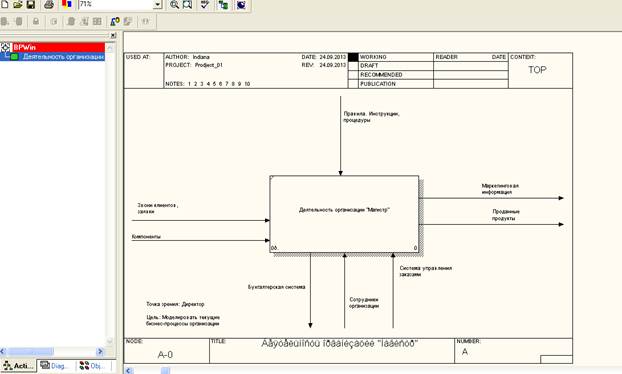
Создание отчета по модели – меню Tools/Reports/Model Report.

| <== предыдущая страница | | | следующая страница ==> |
| Контактная информация | | | Объективные и субъективные предпосылки |
Дата добавления: 2015-07-26; просмотров: 308; Нарушение авторских прав

Мы поможем в написании ваших работ!